システムと料金
作業時間1時間(オペレータ付き)につき 10500円
料金体系は作業時間制となっておりますので、事前に撮影テープ/データ・素材よりOKテークなどの選出、また全体の構成案を
考えて頂くと無駄なく効率的に作業が進みます。
![]()
PC動画データ(AVI・MPEG・WMVなど)、静止画データ(Adobe Illustrator・Photoshop・PowerPointなど)
静止画データサイズ:SDの場合・720×540ピクセル 72dpi以上、HDの場合・1920×1080ピクセル 72dpi以上
トリミング等を考慮して、サイズはやや「大きめ」をお勧めします。
ビデオ編集例
商品説明・企業案内
![]() |
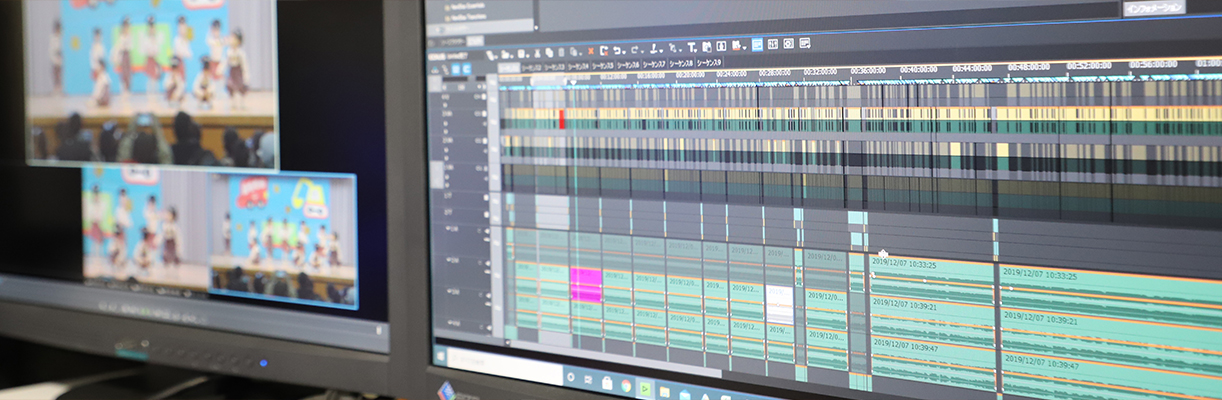
写真・ビデオ以外にもテロップ・BGM・編集での特殊効果などで作品をメイクアップ格段に進歩した家庭用ビデオカメラ、特にハイビジョンビデオカメラはプロの機材と比較してもあまり遜色はありません。この家庭用ビデオカメラでお客様が撮影、でもやはり難しいのは編集です。 編集ソフトの使い方、パソコンのスペック不足等の問題をプロの編集マンが解決します。(編集時は基本的にお客様の立会で行います)完成ビデオはメニュー付きDVDやBlu-ray Disc、またWMVなどビデオファイル作成、動画配信することもできます。 |
![]()
構成案の作成をお勧めします
お客様が商品説明・企業案内の撮影をされる場合、カメラの選択、ハイビジョンかSDの選択、そして事前の構成案の作成をお勧めします。構成案といっても絵コンテのような時間のかかるものでなく、もっと簡単なものでかまいません。
プロの撮影も同じですが、撮影に携わる方が構成案を理解している、していないでは大きく違います。
またこの構成案は、編集時にお持ちいただくと、編集マンとの意思疎通がスムーズになります。初めに作成した構成案は撮影や編集が進むにしたがい、見直しや変更になる場合がありますので、その都度バージョンアップしていくのが通常です。
![]()
学会・講演会
![]() |
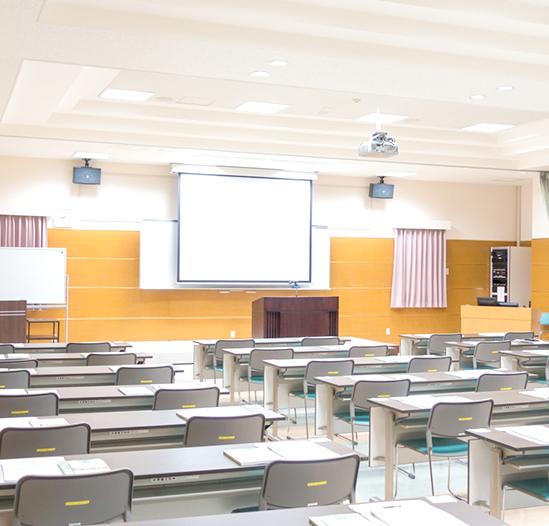
編集でタイトルや音声の調整致します。学会や講演会を撮影した場合、単に記録だけではなく、出席者や関係者に配布することがよくあります。そんな時にはやはり、編集でタイトルや音声の調整をしたいものです。講演名や日時、講演者の肩書きお名前などタイトルとして表記、また使用したパワーポイントデータなどを、編集時に置き換えることもできます。 全プログラムや講演者・分野ごと編集など、目的にあった分類も可能、メニューやチャプター付DVDの作成もおまかせ下さい。 |
![]()
撮影時に音質にご注意ください
ビデオカメラの性能の向上により、画質は問題ありませんが、難しいのが音声です。声の大きな方や、小さな方を編集で均一化することはできますが、悪い音質を編集で良い音質にすることは残念ながらできませんので撮影時に音質に注意する必要があります。クリアな音声を収録するためには、いくつかの方法があります。1)音声独立2chのカメラを使用し、会場の音響システムの音声ライン出力からケーブルでカメラの音声ライン入力に接続することにより、会場のスピーカーに流れる音声と同じ音質のものが収録できます。
ご注意として、会場の音声ライン出力形状などの事前調べと、撮影中のヘッドホン等による録音状況の確認が必要です。
2)家庭用ハンディカムでは会場の音声ラインから入力することは難しいので、代わって、別途のガンマイクタイプを使用することも考えられますが、その場合でも音質が格段に向上するわけではありません。
またハンディカムに専用のワイヤマイクなどを使用して講演者の音声を収録する方法もありますが、この場合1人しか収音出来ませんので司会者の音質などは悪くなります。
![]()
舞台・イベント
![]() |
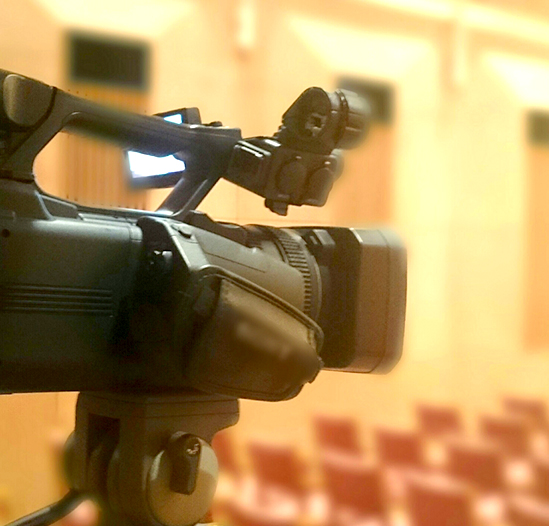
編集でタイトルや音声の調整致します。舞台やイベントなどの撮影を複数のカメラで行い、シーンに応じた適切な編集をご希望の方、プロモーションビデオやダイジェスト版もおまかせください。舞台撮影では1台のカメラは全景などの広い映像、そしてもう1台は全身やバストショットを撮影し、2つの映像を効果的に編集することで出来栄えは格段に変化します。 イベント記録などでは、1台のカメラ撮影でも、タイトル・BGM・ナレーションなどの編集作業で、より良い映像作品に仕上がります。 |
![]()
三脚は必須。スポットライトモードなどを活用しましょう
舞台撮影の場合、三脚は必須です。照明や衣装によっては人物が白くとんでしまう場合があります。舞台の照明が常に変化する場合は、状況によりスポットライトモードなどを上手に利用する必要があります。音声独立2chのカメラを使用し、会場の音響システムの音声ライン出力からの音源と、拍手など臨場感溢れる現場音声をL・Rに分けて収録するのが最も良いでしょう。
複数台で撮影する場合はできるだけ同じ機種の方が、編集時の画質の違和感がありません。複数台のカメラで撮影し編集する場合は、全景担当やアップ担当などの役割分担が必要で、また編集時の映像同調のため2台のカメラは、録画スタート後は不用時もお互い停止なしで撮影をすることをお勧めします。
![]()
ウエディング(生い立ちビデオ)
![]() |
写真・ビデオ以外にもテロップ・BGM・編集での特殊効果などで作品をメイクアップ披露宴会場や二次会で放映の生い立ちビデオ(プロフィールビデオ)は、 1日だけの使用ではなく一生の思い出です。新郎・新婦のアルバムやビデオから、 思い出をピックアップしてお持ちください。 |
![]()
効果的にビデオを仕上げるために以下のことにご留意ください。
構成案を考え、使用するビデオや写真には順番を付けるなど整理し、ビデオテープからの映像を使用する場合は、初めから何分など、場所がわかるようにしておいてください。写真は、プリント、デジカメデータいずれも使用可能ですが、プリントの場合スタジオでスキャナしてjpgデータにすることも可能です。出来れば事前にご自身でスキャナしてお持ちいただくと作業が効率的です。
(スキャナサイズ)
SDの場合 720×540ピクセル 72dpi以上
HDの場合 1920×1080ピクセル 72dpi以上
トリミング等を考慮して、サイズはやや「大きめ」をお勧めします。
BGMは、CD、MP3、カセット、MDいずれも可能ですが、出来れば予備候補の曲もお持ちください。
テロップを入れる場合は、ワードやエクセル等のデータでお持ちください。
テレビが横長ですので、ヨコ位置の写真はそのまま使用できますが、タテ位置の写真につきましては左右に空白ができます。
1枚の写真の長さは5秒くらいが平均的ですので写真選択の参考にしてください。
![]()
ウエディング
![]() |
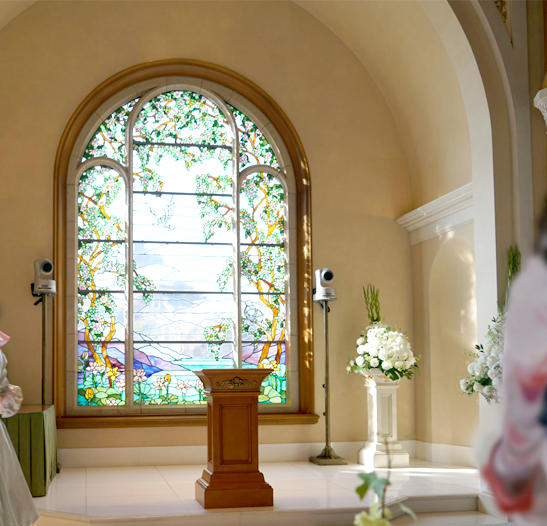
結婚式の撮影は出来たけど、うまく編集して将来に残したい。オープニングタイトルやテロップ、不要部分のカット、エンドロール、BGMでもっと素敵な新郎・新婦へのプレゼントに。 |
![]()
友人やご家族が撮影される場合
友人やご家族が撮影する場合、ご自身の食事などもあり撮影担当者は大変ですが、やはりこまめに撮影することが重要です。大事なシーンでのバッテリー切れが無いように必ず予備もご準備ください。 編集をするのであれば、少し長く録画しカットという方法があります。
同じシーンでも全体や、アップを撮っておけば変化のある編集になります。前日や式当日自宅出発の様子、2次会など、プロとは視点の違った撮影をすることもできます。
![]()
編集ソフト&オーサリングソフト
編集ソフト:トムソン・カノープス「EDIUS」、アドビ「After Effects」オーサリングソフト:「Scenarist」、「DVD Author」
DVD納品 またDVDプレス時はご希望によりDLT納品も可能です。